XIAOMIAN TUTORIAL

小面试用教程
从简历准备到第一次实时回答

下载、导入资料、按场景模拟——3 步走通就能上手,全程约 5 分钟。第一次试用建议先用自己的简历和目标岗位问题完整跑一遍,再上面试场更稳。

SETUP

正式使用前,建议先检查这三件事

准备知识库

  • 上传简历、项目介绍、岗位 JD
  • 把重点项目按背景、难点、方案、结果补全
  • 面试前可追加高频题和个人表达偏好

确认音频来源

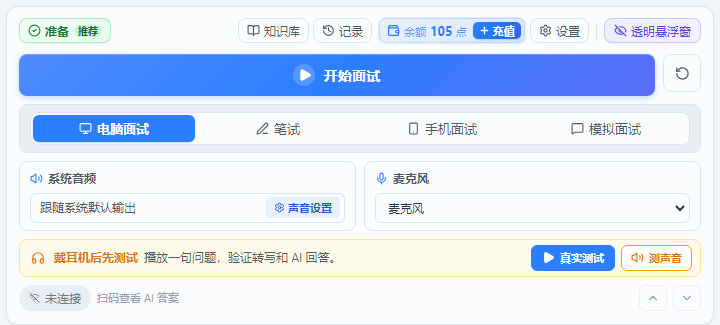
  • 电脑会议面试:选择系统音频和麦克风
  • 电脑会议建议佩戴耳机,避免面试官声音被麦克风重复采集
  • 手机外放面试:选择手机面试模式
  • 正式开始前用一句话测试转写是否正常

记住快捷键

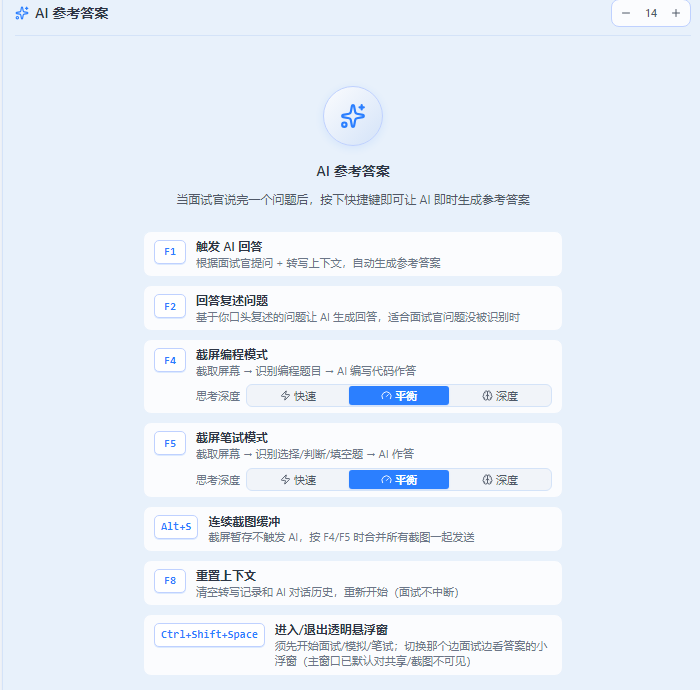
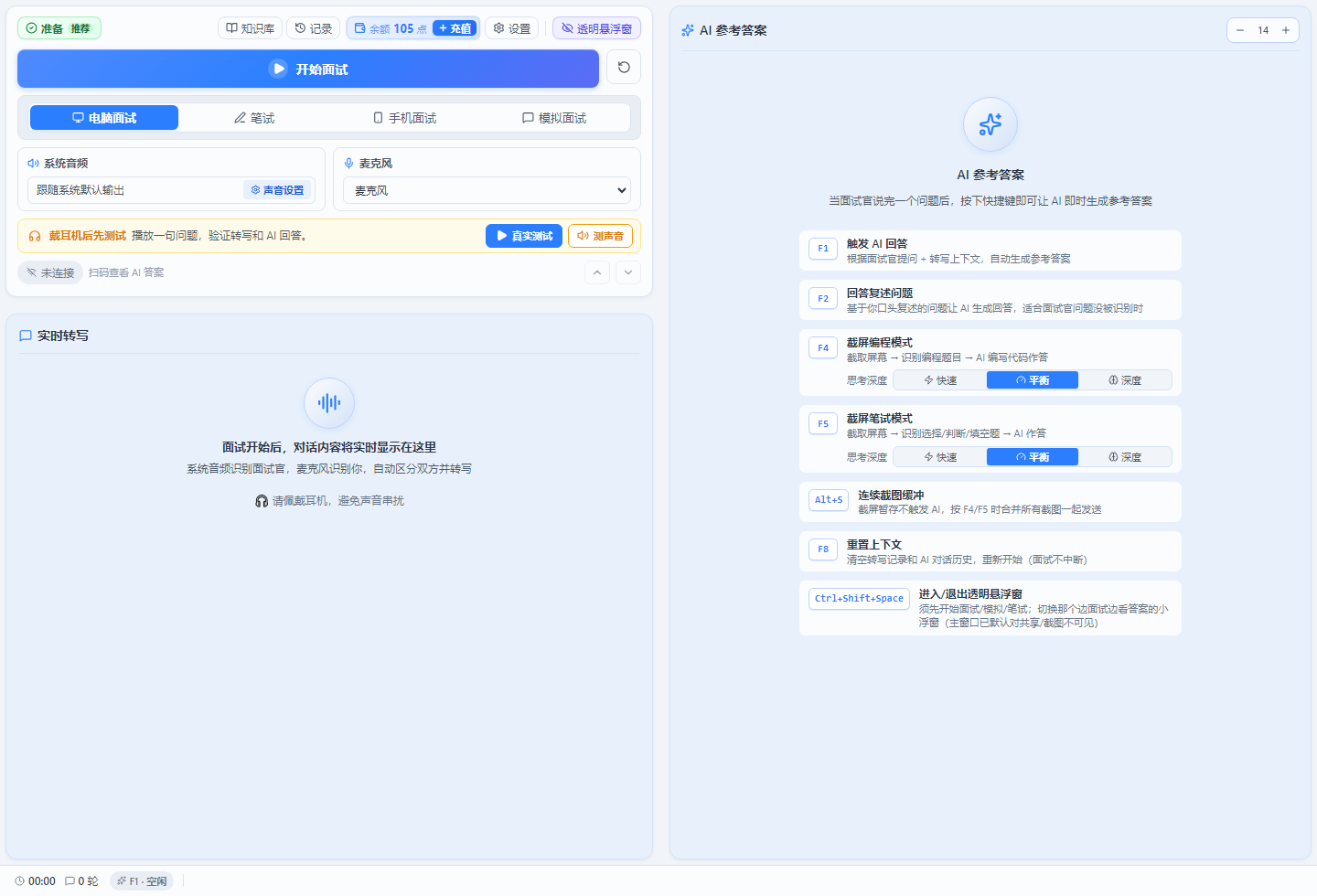
F1触发 AI 回答 F2回答你复述的问题 F4截屏编程答题 F5截屏笔试答题 F8重置上下文
SCENE GUIDE

按你的面试场景选择模式

不同场景对应不同模式,按现场情况切,能减少误操作。

电脑面试模式

适合腾讯会议、飞书、钉钉、Zoom 等电脑端远程面试。

  • 选择“电脑面试”,同时采集系统音频和麦克风;建议佩戴耳机,避免扬声器声音被麦克风二次收录
  • 面试官说完问题后按 F1,让 AI 生成回答
  • 如果 ASR 没把面试官的问题听清,可以自己口头复述一遍,再按 F2 让 AI 回答你复述的版本(应急用)
  • 遇到专业题、代码题或细节追问,可继续用 F1 或 F4 补充思路

手机外放面试模式

适合面试在手机上进行,或你希望手机外放、电脑看答案的情况。

  • 手机打开面试软件并外放声音
  • 电脑端切到“手机面试”,用电脑麦克风采集现场声音
  • 手机和电脑尽量靠近,环境保持安静
  • AI 会结合整段对话识别最新问题,再生成回答

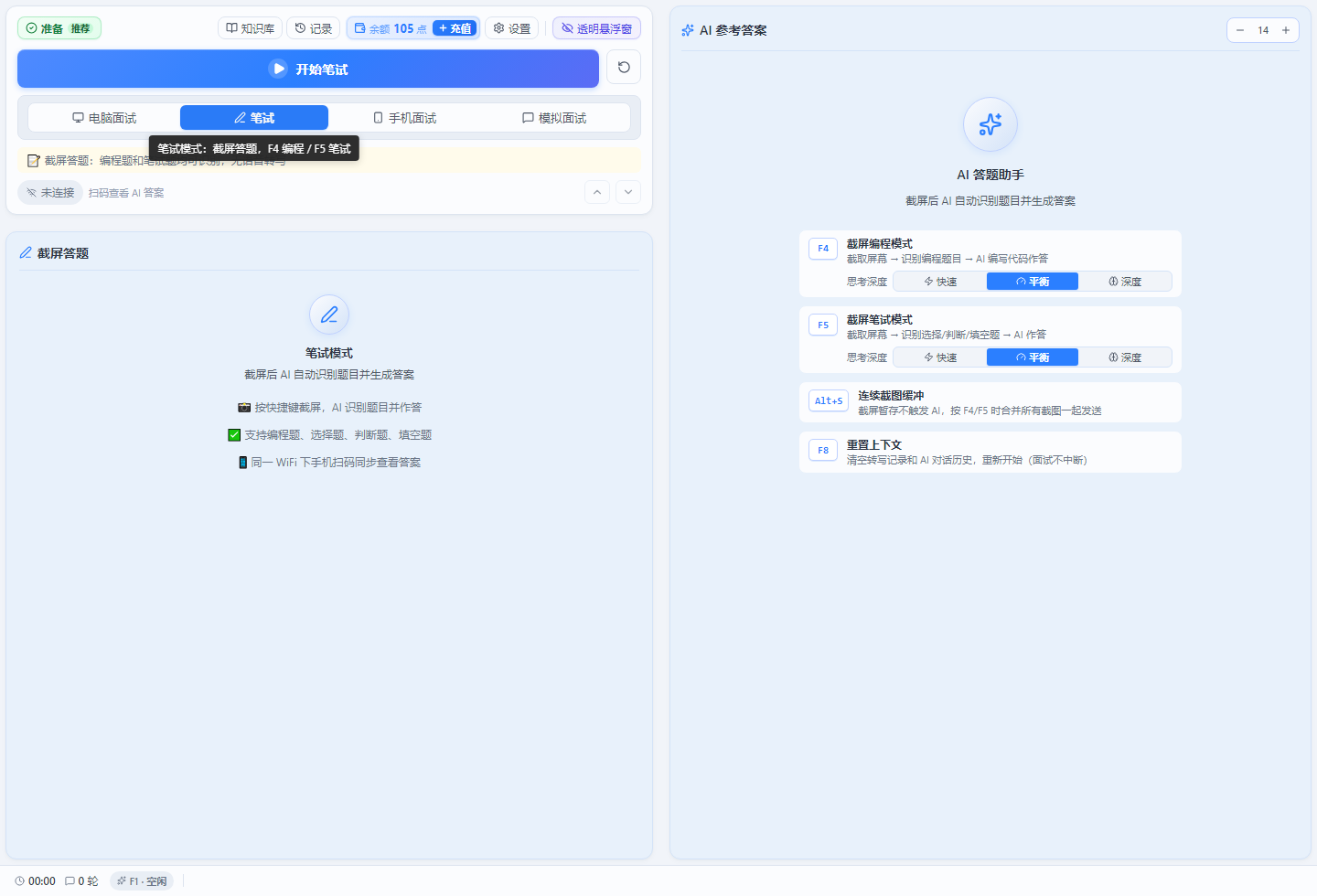
笔试截图模式

适合在线笔试、选择题、判断题、问答题和编程题。

  • 进入笔试模式后,按 F5 截图识别普通题目
  • 编程题或算法题优先按 F4,生成思路、代码和复杂度
  • 题目很长时可用 Alt+S 连续截图缓冲,再统一发送
  • 答案生成后先快速核对题意,再提交或整理思路

模拟面试与复盘

正式使用前,建议先用模拟流程熟悉快捷键和回答风格。

  • 先用常见项目题测试知识库效果
  • 觉得回答太泛时,补充项目细节和个人表达方式
  • 每次面试后把高频追问沉淀回知识库
  • 下次面试前再用同岗位问题快速预热
STEALTH · 默认开启

主窗口默认对屏幕共享 / 截图不可见,无需开关

不需要先按"隐身键"再共享屏幕——你打开小面那一刻,主窗口、回答面板、悬浮窗就已经对腾讯会议、Zoom、飞书、钉钉、QQ 屏幕共享、PrintScreen / Snipping Tool 全都不可见。Windows / macOS 都生效。下面两种"看回答方式"按你习惯选用。

方式 01 · 电脑端

透明悬浮窗

边听问题边看 AI 答案的小浮窗。Ctrl+Shift+Space 唤起,不抢焦点也不打断表达节奏。和主窗口一样默认对屏幕共享 / 截图不可见。

本机可见
在线面试中
共享中 · 00:18
小面 · 透明悬浮窗Live
  • 主窗口已默认隐身,无需任何操作,下载装上就生效
  • 悬浮窗按 Ctrl+Shift+Space 唤起,本身也对共享/截图不可见
  • 第一次用建议在本地用 OBS / 录屏 / PrintScreen 自查一次再上场
方式 02 · 手机端

手机浏览器同步

电脑只负责采集声音和生成答案,把答案推送到手机浏览器。物理上和电脑屏幕完全隔离,不希望共享画面里出现任何辅助内容时的首选。

第二屏
22:18WiFi · 95%
小面 · 同步答案LIVE
转写答案设置
  • 电脑和手机连同一 WiFi 或同一手机热点
  • 启动小面后扫码 / 输入提示的局域网地址
  • 面试时低头瞄手机即可,不切电脑窗口
PHONE VIEW

手机查看与小面在双机位环境下的摆放参考

小面支持「电脑端采集与生成 + 同一 WiFi 下手机浏览器同步查看」。若面试或考试采用双机位监控,请先确认组织方允许的设备与视角要求,再决定如何摆放副机位与辅助设备。

同一 WiFi:手机浏览器同步答案

手机不需要安装 App。电脑端启动小面后,使用手机扫码或访问软件提示的局域网地址即可查看同步内容。

小面 · 实时辅助
面试官:怎么保证幂等?
request_id + 状态机 + 乐观锁,多机房只生效一次。
电脑端 · 采集 / 生成
小面 · 手机查看
面试官:怎么保证幂等?
request_id + 状态机 + 乐观锁…
手机浏览器 · 同步答案

手机和电脑需在同一 WiFi 或同一局域网;若无法打开页面,可先关闭代理、检查防火墙,或改用同一手机热点。

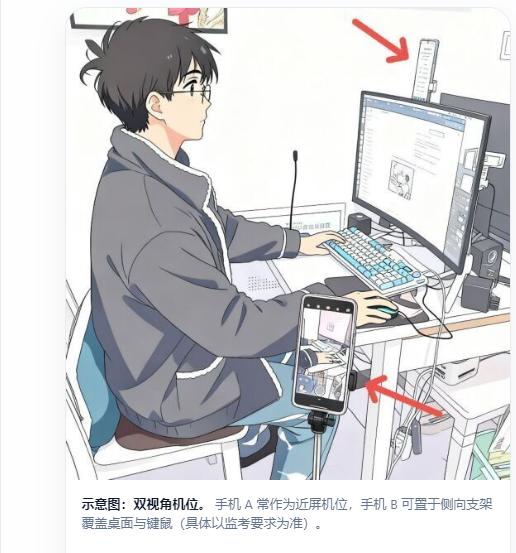
双机位示意

以下用一张示意图标出两个常见辅机位角度(图中红色箭头)。机位数量、高度与取景范围以组织方要求为准。

重要提示:请咨询并遵守面试方、笔试方或监考平台的全部规则与诚信要求。本节仅帮助理解设备关系与小面的使用方式。
近屏机位(示意顶部手机)

多用于贴近屏幕一侧,覆盖面部与上身。布置时避开刺眼反光,并确认对方要求的取景范围。

侧向机位(示意支架手机)

多用于侧后方,覆盖桌面、键盘与鼠标区域。支架高度与距离按监考说明调整。

小面侧建议:

  1. F1 / F2 等快捷键操作,减少大幅度移动。
  2. 需要分屏查看同步页时,可用另一台设备打开小面手机浏览地址,与监考机位分开。
  3. 音频、耳机与屏幕共享以现场规则为准。
快捷键 手机浏览器同步 双机分流
双机位摆放示意插画:显示器旁近屏手机与侧向支架手机,红色箭头标注机位
读图提示:红色箭头分别指向近屏与侧向两处典型摆放;若你收到的须知与本图不一致,以组织方文书为准。
LIVE FLOW

正式面试时,按这个节奏操作

01

提前 5 分钟打开小面

确认账号、额度、知识库、音频设备、透明悬浮窗 / 手机查看地址都正常。不要等面试官进会议后再调试。

02

面试官说完问题后再触发

等问题完整后按 F1,AI 会结合最近上下文生成回答。如果 ASR 没把面试官的话听清,可以自己口头复述一遍再按 F2 应急——AI 会改用你复述的那一版来回答。

03

遇到代码题切到截图答题

屏幕上有题目时按 F4 或 F5 截图,题目很长时使用连续截图缓冲,避免漏掉上下文。

04

一轮主题结束后按需重置

如果面试从项目切到八股,或从面试切到笔试,可按 F8 重置上下文,减少旧话题干扰。

FAQ

试用时常见问题

手机打不开电脑端提示地址怎么办?

先确认手机和电脑在同一个 WiFi;如果电脑开了代理、VPN 或防火墙拦截,可以临时关闭后重试。也可以让电脑和手机连接同一个手机热点。

转写没有识别到面试官声音怎么办?

电脑会议面试要检查系统音频来源;手机外放面试要切换到手机面试模式,并让电脑麦克风能清楚采集手机外放声音。

回答太模板怎么办?

优先补知识库,把项目背景、技术难点、你的职责、最终结果写清楚。小面会更容易生成贴合你经历的回答。

快捷键没反应怎么办?

可能被其他软件占用。可以在设置里改成组合键,例如 Ctrl+F1;正式面试前建议先用测试问题确认快捷键生效。

第一次试用,建议先按教程完整走一遍

先下载客户端、登录、导入资料,再用模拟问题测试回答质量。遇到安装、登录、连接或额度问题,可以直接联系客服处理。

×

联系客服

扫码添加客服,咨询试用、安装或连接问题。

小面客服 QQ 二维码
客服 QQ:2668244215
? 联系客服